
Bisher sahen Sie die Konsole von Kaeso nur, wenn Sie Kaeso installierten. Das ist viel verlangt, wenn man zuerst wissen möchte, wie sie aussieht. Deshalb gibt es jetzt unter demo.kaeso.app (öffnet in einem neuen Tab) eine Live-Demo: eine echte Kaeso-Installation mit dem neuesten Release und Beispieldaten, offen für alle.
Öffnen Sie sie, wählen Sie Demo erkunden, und Sie sind drin. Sie legen kein Konto an, bestätigen keine E-Mail und installieren nichts.
Was drin ist
Sie kommen als Ada Okafor an, Inhaberin von Northwind Labs, einer erfundenen Firma, die ihre KI-Funktionen über Kaeso betreibt. Alles, was Sie sehen, stammt aus den Beispieldaten, mit denen die Konsole entwickelt wird:
- Fünf Projekte: Checkout assistant, Support triage, Search ranking, Research agent und Internal tools, jedes mit eigenen Modellen, Schlüsseln und eigener Nutzung.
- Sechs Personen in verschiedenen Rollen, von Inhaber und Admin bis Entwickler und Mitglied.
- Anbieter-Schlüssel für Anthropic und OpenAI. Es sind Platzhalter, die nie einen Anbieter erreichen.
- 70 Tage Nutzung, die immer gestern enden, sodass die Diagramme aussehen wie die einer Installation im täglichen Betrieb.
Wo Sie hinsehen sollten
Einige Seiten zeigen das meiste von dem, was Kaeso tut.
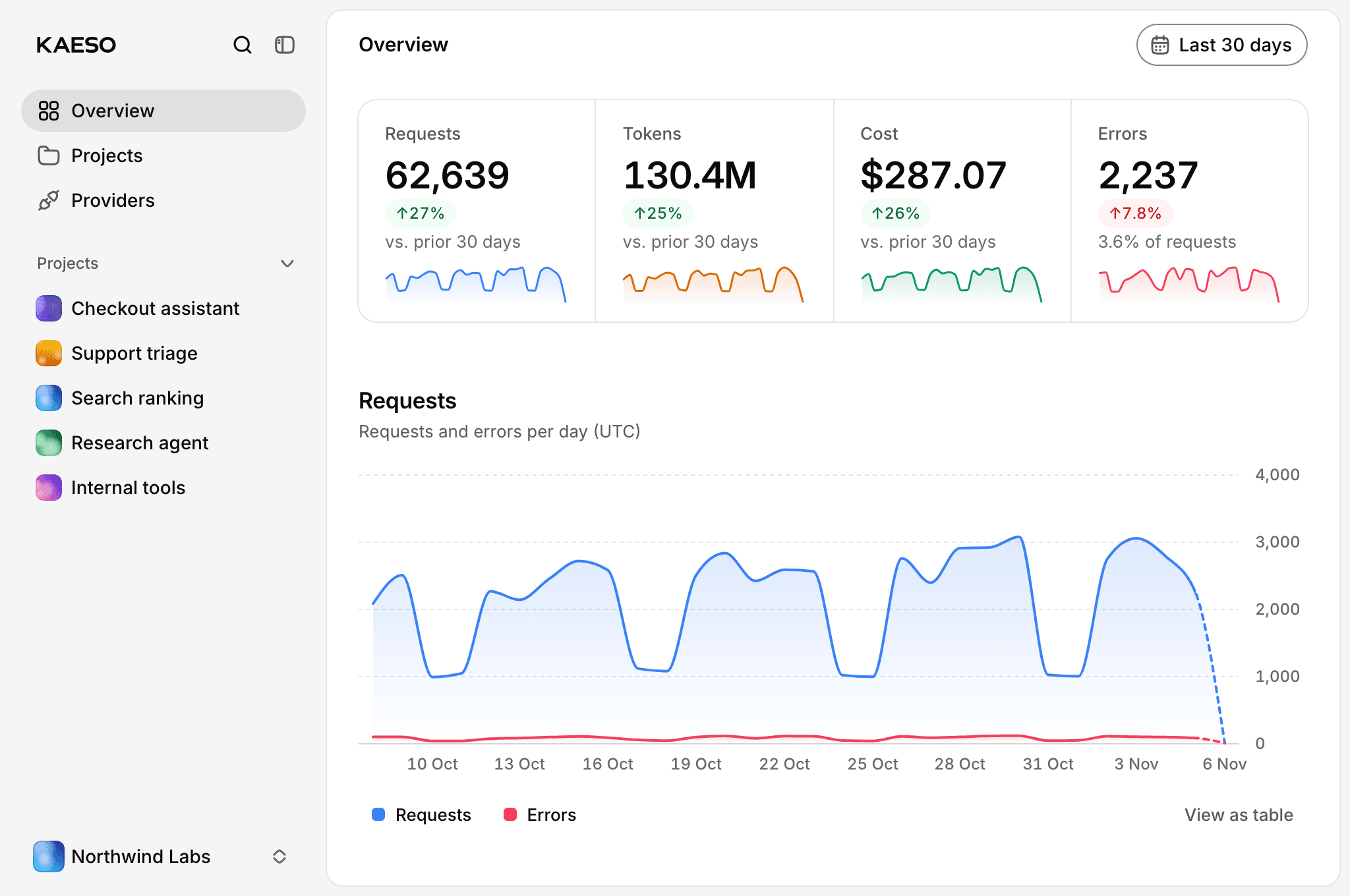
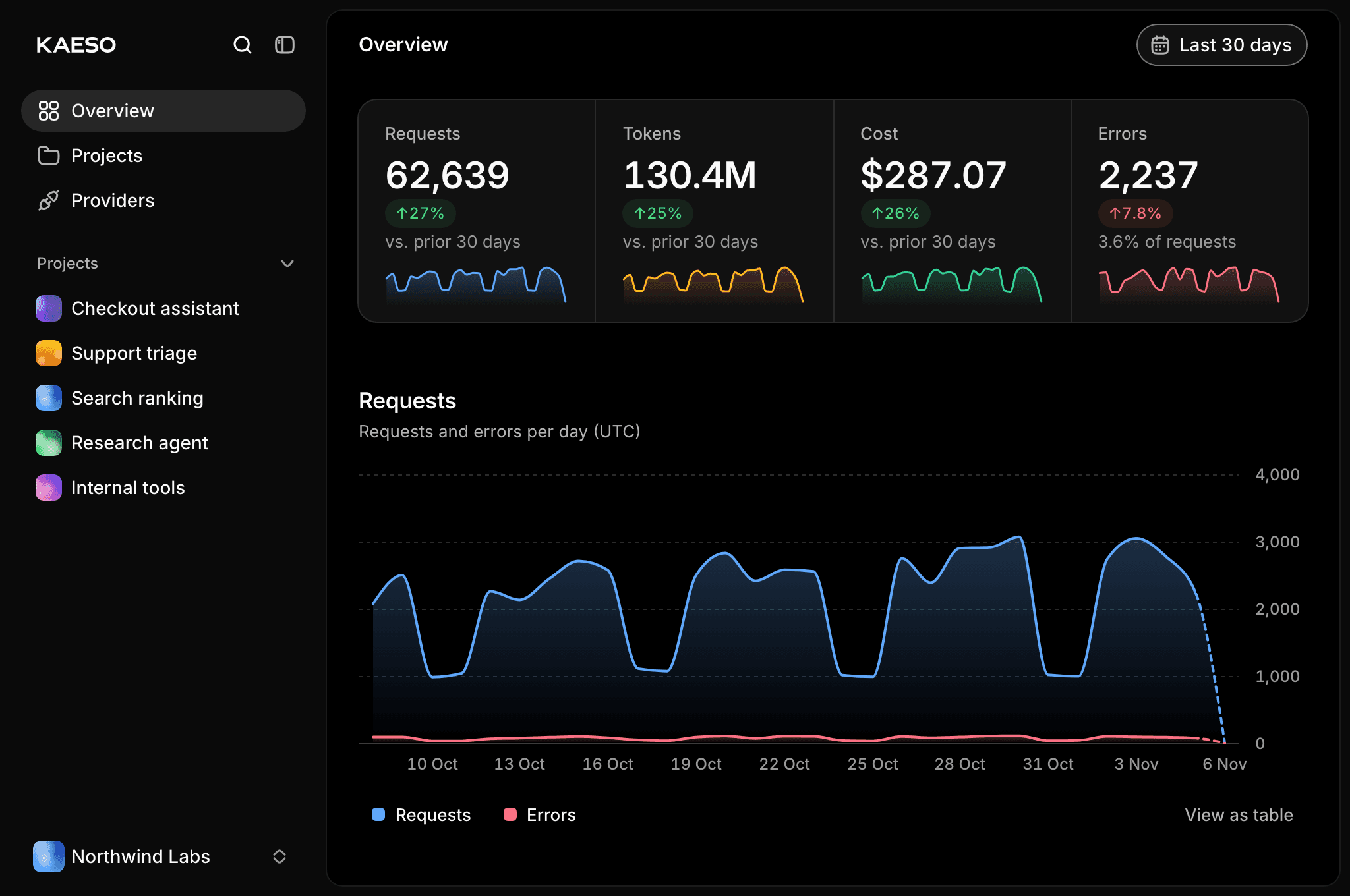
Übersicht. Anfragen, Tokens, Kosten und Fehler der ganzen Organisation, jeweils mit dem Zeitraum davor verglichen, darunter Diagramme pro Tag. Ändern Sie oben den Zeitraum, oder öffnen Sie in der Seitenleiste ein Projekt für dessen eigene Zahlen.
Anfrageprotokolle. In einem Projekt hat jede Anfrage eine Zeile mit Modell, Anbieter, Status, Tokens und Kosten. Öffnen Sie eine, um zu sehen, was gesendet wurde, was zurückkam, wie lange es dauerte und welcher Schlüssel sie gesendet hat. Auch fehlgeschlagene Anfragen stehen dort, etwa ein Fehler des Anbieters oder ein Ratenlimit, jede mit ihrem Grund.
Modelle. Der Katalog listet die Modelle, die ein Projekt aufrufen darf, mit Preisen und Kontextfenstern aus KPMR (öffnet in einem neuen Tab), der Kaeso Provider & Model Registry. Aliasse sind Namen, die Apps statt eines Modells senden; Kaeso entscheidet dann, welches Modell antwortet.
Limits. Checkout assistant hat ein hartes Ausgabenbudget von 1.500 $ im Monat und ein Ratenlimit von 600 Anfragen pro Minute, sein Dienstkonto checkout-worker ein weiches tägliches Token-Budget. Jedes Limit zeigt, wie viel davon verbraucht ist und wann es zurückgesetzt wird.
Mitglieder und Audit-Log. Wer in jedem Projekt was darf, und was sich wann und durch wen geändert hat.
Ein Alias, Schritt für Schritt
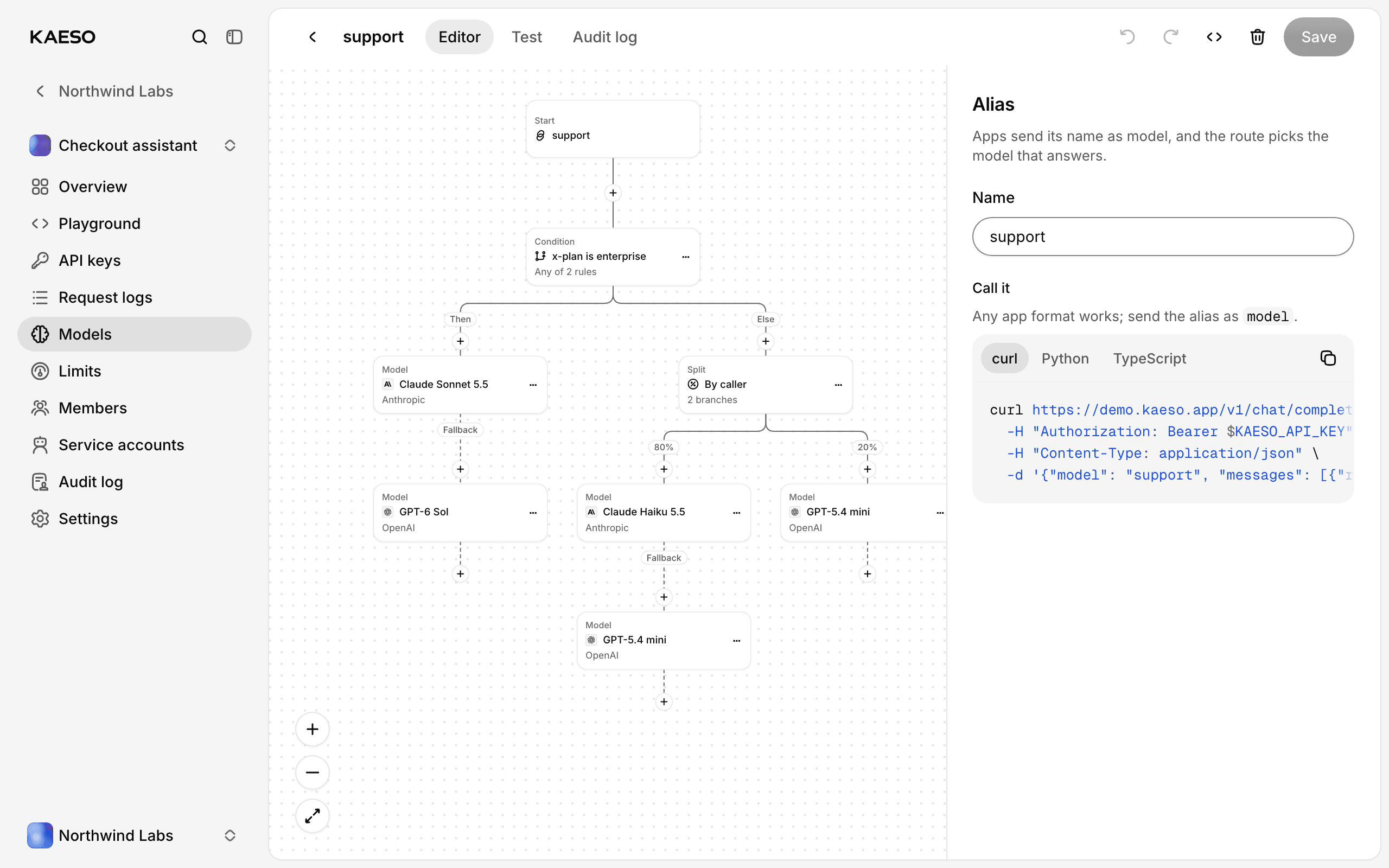
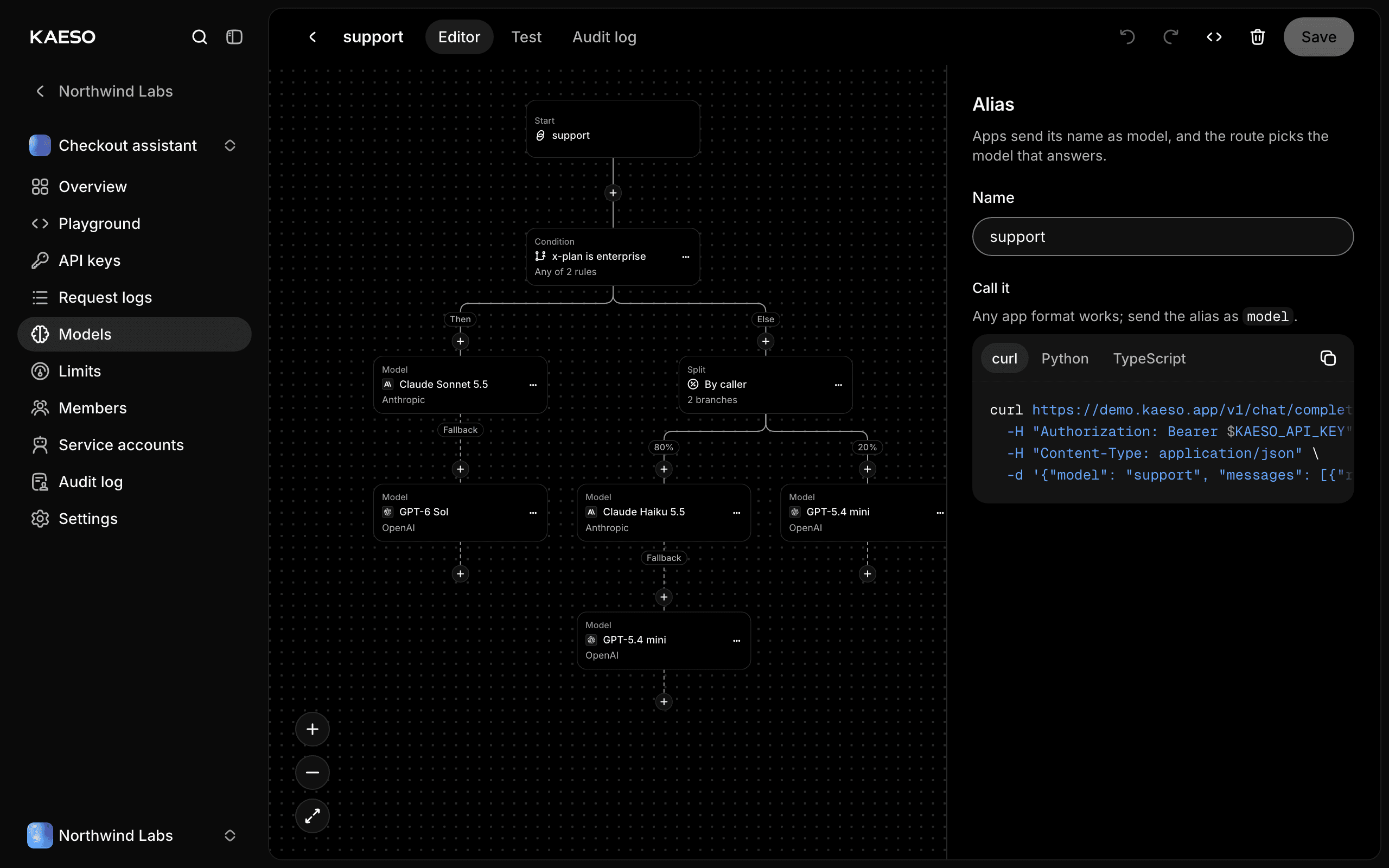
Der Alias support in Checkout assistant zeigt, wie sich eine Route in Kaeso liest. Öffnen Sie im Projekt Modelle, dann Aliasse, dann support. Die App sendet nur "model": "support"; den Rest erledigt die Route:
- Eine Anfrage mit dem Header
x-plan: enterpriseoder mit mindestens 100.000 Eingabe-Tokens geht an Claude Sonnet 5.5. Ist Anthropic nicht erreichbar, stößt die Anfrage an ein Ratenlimit oder kann das Modell etwas darin nicht verarbeiten, antwortet stattdessen GPT-6 Sol. - Jede andere Anfrage wird nach Aufrufer aufgeteilt. Jeder Aufrufer, meist ein API-Schlüssel, bleibt auf einem Zweig: Etwa vier von fünf bekommen Claude Haiku 5.5 mit GPT-5.4 mini als Fallback, die übrigen GPT-5.4 mini.
Die anderen drei Aliasse zeigen einfachere Formen: fast nennt ein einzelnes Modell, sturdy ist eine Kette von Fallbacks, und per-user teilt nach dem Header x-user-id auf.
Wie sich die Demo verhält
Die Demo ist die Konsole, die Sie auch selbst betreiben würden, mit einem Unterschied: Nichts darin lässt sich ändern.
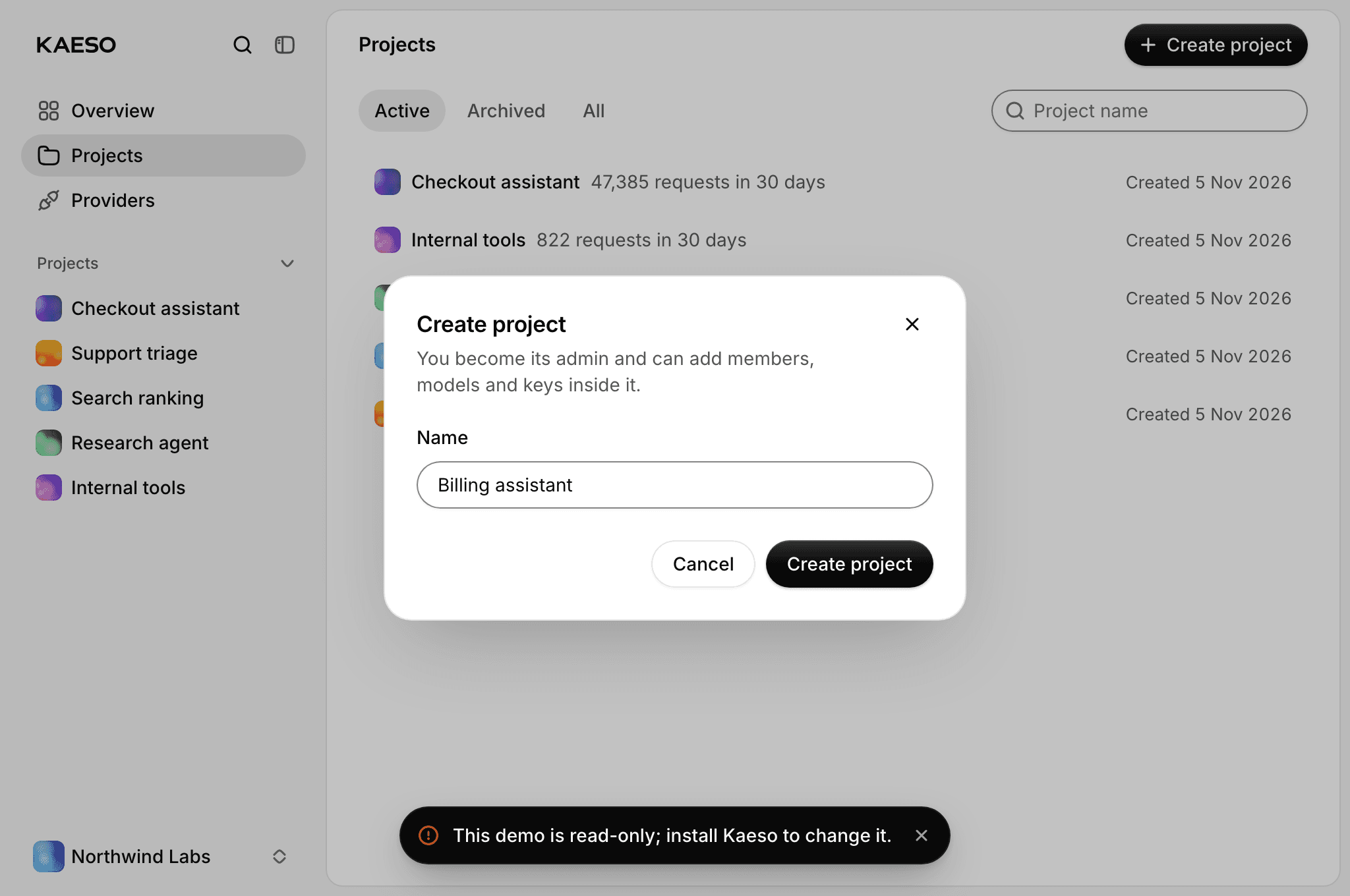
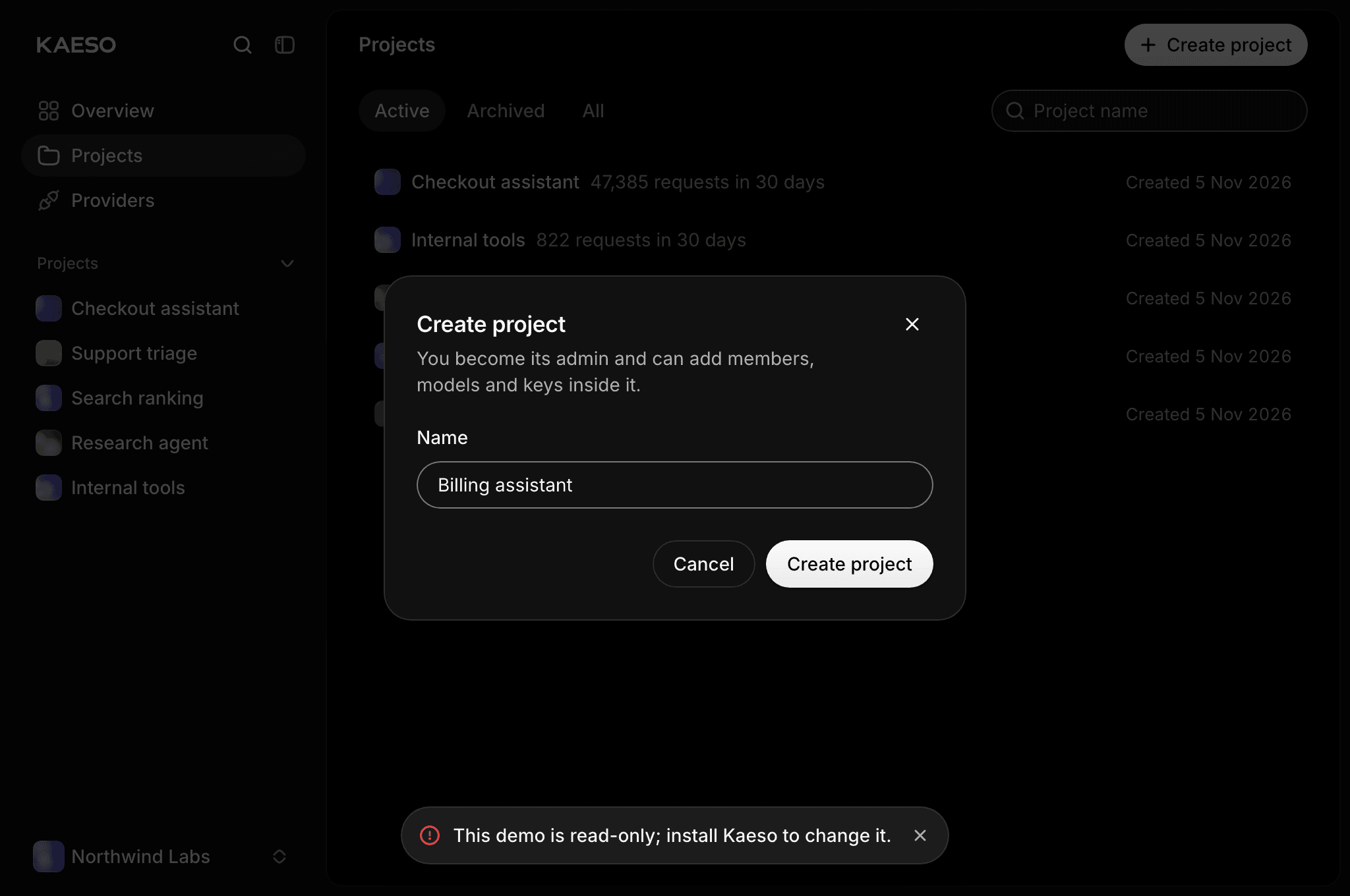
- Jede Änderung wird abgelehnt. Ein Projekt erstellen, einen Anbieter-Schlüssel hinzufügen, jemanden einladen oder eine Route bearbeiten: Alles endet mit derselben Meldung, „Diese Demo ist schreibgeschützt; installieren Sie Kaeso, um etwas zu ändern.“ Dialoge und Formulare öffnen sich wie in Ihrer eigenen Installation, sodass Sie jeden Schritt sehen; erst das Speichern stoppt.
- Kein Modell wird je aufgerufen. Die Modell-API und der MCP-Server der Demo sind aus. Der Playground beantwortet jeden Prompt mit der Meldung zum Schreibschutz, und nichts geht an Anthropic oder OpenAI.
- Alle sind Ada. Jeder Besucher wird als derselbe Beispielbenutzer angemeldet, und nichts, was jemand tut, wird gespeichert.
- Jede Nacht beginnt die Demo neu. Die Demo kehrt zu ihren Beispieldaten zurück und verschiebt jedes Datum nach vorn, sodass der letzte Tag der Nutzung immer gestern ist.
- Die Demo läuft mit dem neuesten Release. Derselbe nächtliche Lauf aktualisiert die Demo auf das neueste Release von Kaeso, Vorabversionen eingeschlossen, nachdem er die signierte Build-Provenienz des Releases geprüft hat. Installiert wird nur, was Kaesos eigener Release-Workflow gebaut hat. Zum Zeitpunkt dieses Artikels ist das 0.6.0-rc.4.
Anfragen, die etwas ändern würden, werden gestoppt, bevor sie das Gateway erreichen, und das Gateway würde sie ohnehin ablehnen. Außerdem sind die Anfragen jedes Besuchers in ihrer Rate begrenzt, damit niemand die Demo für alle anderen verlangsamen kann.
Was die Demo nicht zeigt
Eine schreibgeschützte Konsole kann nicht alles zeigen:
- Ihre eigenen Anfragen. Um zu sehen, wie eine Anfrage einen Moment nach dem Senden in den Anfrageprotokollen erscheint, brauchen Sie eine eigene Installation. Die Aufnahme oben in Kaesos README (öffnet in einem neuen Tab) zeigt diesen Weg von Anfang bis Ende.
- Die Anmeldung. Anmeldelinks per E-Mail, Passwörter, Zwei-Faktor-Authentifizierung und Single Sign-on entfallen; die Demo meldet Sie direkt an.
- Geschwindigkeit. Die Demo läuft mit bescheidenen Ressourcen auf einem geteilten Server und sagt deshalb nichts über den Overhead von Kaeso. Messen Sie ihn in Ihrer eigenen Installation, in den Metriken des Gateways.
Eine eigene Demo betreiben
Der Demo-Modus ist eine Einstellung, kein eigener Build, also können Sie eine eigene Installation zur Demo machen. Füllen Sie sie mit einer Organisation, Projekten und Nutzung, und nennen Sie dann einen ihrer Benutzer als Demo-Benutzer:
Die Anmeldeseite bietet dann Demo erkunden an, womit jeder Besucher als dieser Benutzer angemeldet wird. Kaeso lehnt jede Änderung mit dem Hinweis ab, dass die Installation eine schreibgeschützte Demo ist, und schaltet die Modell-API und MCP ab, sodass nichts darüber gesendet werden kann. Entfernen Sie die Einstellung, um die Installation wieder nutzbar zu machen.
Geben Sie der Demo eine eigene Installation, nur mit Beispieldaten. Jeder Besucher sieht alles, was der Demo-Benutzer sehen kann, auch Anfrageprotokolle und deren Inhalt.
Eine eigene Demo kann helfen, wenn sich Kolleginnen und Kollegen umsehen möchten, bevor Sie echte Anbieter-Schlüssel verbinden, oder wenn Sie Kaeso jemandem zeigen möchten, ohne dafür ein Konto anzulegen. Der Demo-Modus ist neu in Kaeso 0.6.0; die Vorabversionen haben ihn ab 0.6.0-rc.4.
Probieren Sie es aus
demo.kaeso.app (öffnet in einem neuen Tab) ist jetzt offen. Wenn Sie Ihre eigenen Anfragen sehen möchten, installieren Sie Kaeso (öffnet in einem neuen Tab) auf einem Ihrer Server. Wenn Sie von LiteLLM kommen, führt Sie die Umzugsanleitung (öffnet in einem neuen Tab) hindurch. Und wenn Ihnen in der Demo etwas fehlt oder unklar ist, schreiben Sie uns (öffnet in einem neuen Tab).