Wie Kaeso sich aktualisiert und Einstellungen prüft
Ein Blick in den Updater von Kaeso 0.7 und kaeso config check: signierte Release-Manifeste, Konfigurationsprüfung vor dem Containerwechsel, warum 0.7 ungültige Einstellungen beim Start ablehnt, dialektbewusste Wartungsantworten und Rollbacks.
- Veröffentlicht
- Lesezeit
- 5 Min.
- Autor
- Kaeso Team

Selbst gehostete Infrastruktur erzwingt bei Updates oft eine unangenehme Wahl: Entweder man meldet sich per SSH an, zieht neue Container-Images und hofft, dass kein Tippfehler in der .env-Datei den Server lahmlegt – oder man gewährt einem Hintergrund-Container uneingeschränkten Root-Zugriff auf /var/run/docker.sock.
Das Docker-Compose-Paket von Kaeso geht einen dritten Weg. Jedes Release wird durch den Release-Workflow von Kaeso kryptografisch signiert, das Gateway validiert mit kaeso config check die gesamte Konfiguration ohne Serverstart, und der optionale Updater-Dienst spricht mit Docker ausschließlich über einen eingeschränkten Socket-Proxy – wobei er prüft, ob das neue Gateway Ihre Einstellungen akzeptiert, noch bevor das alte Gateway gestoppt wird.
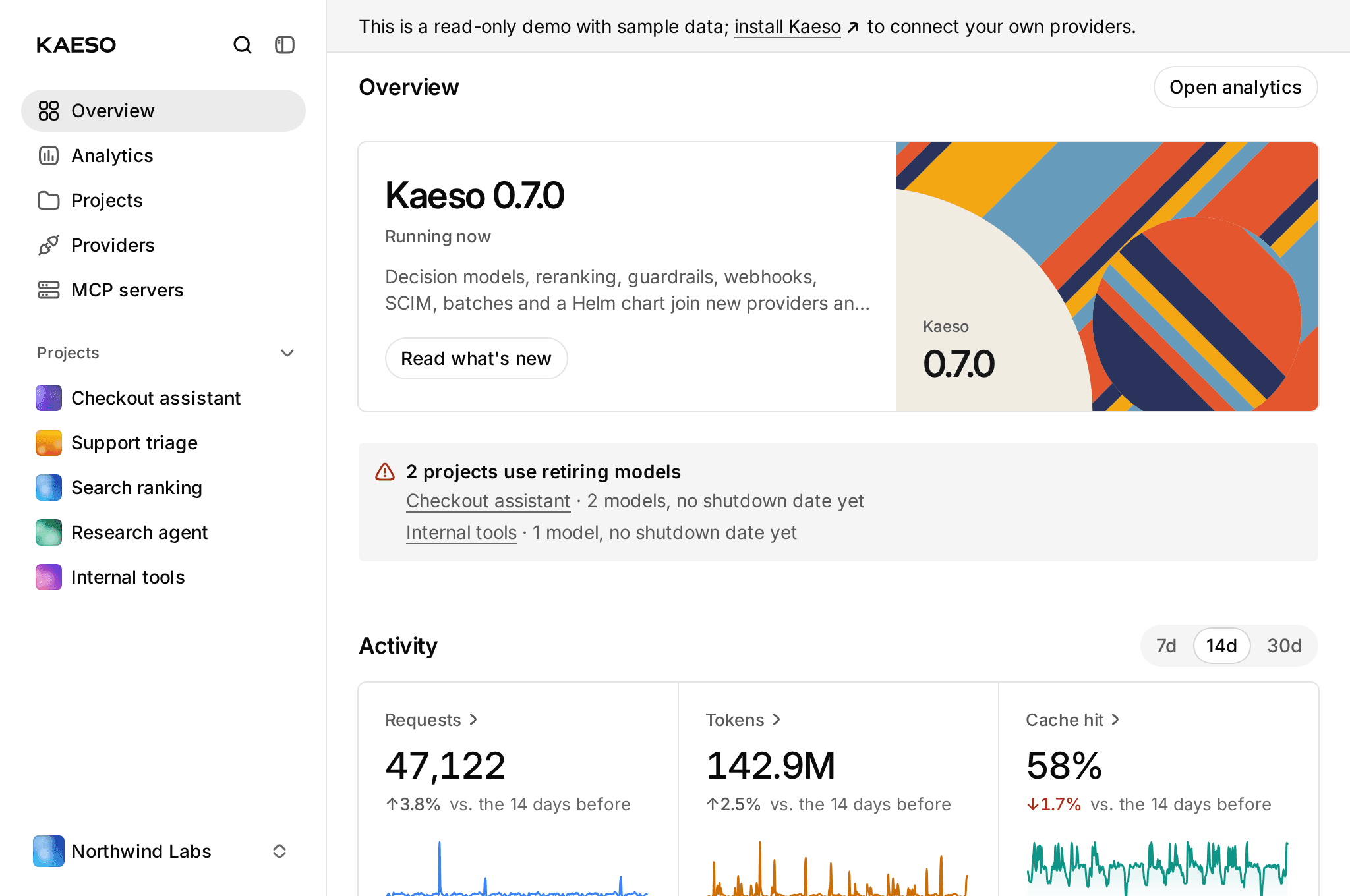
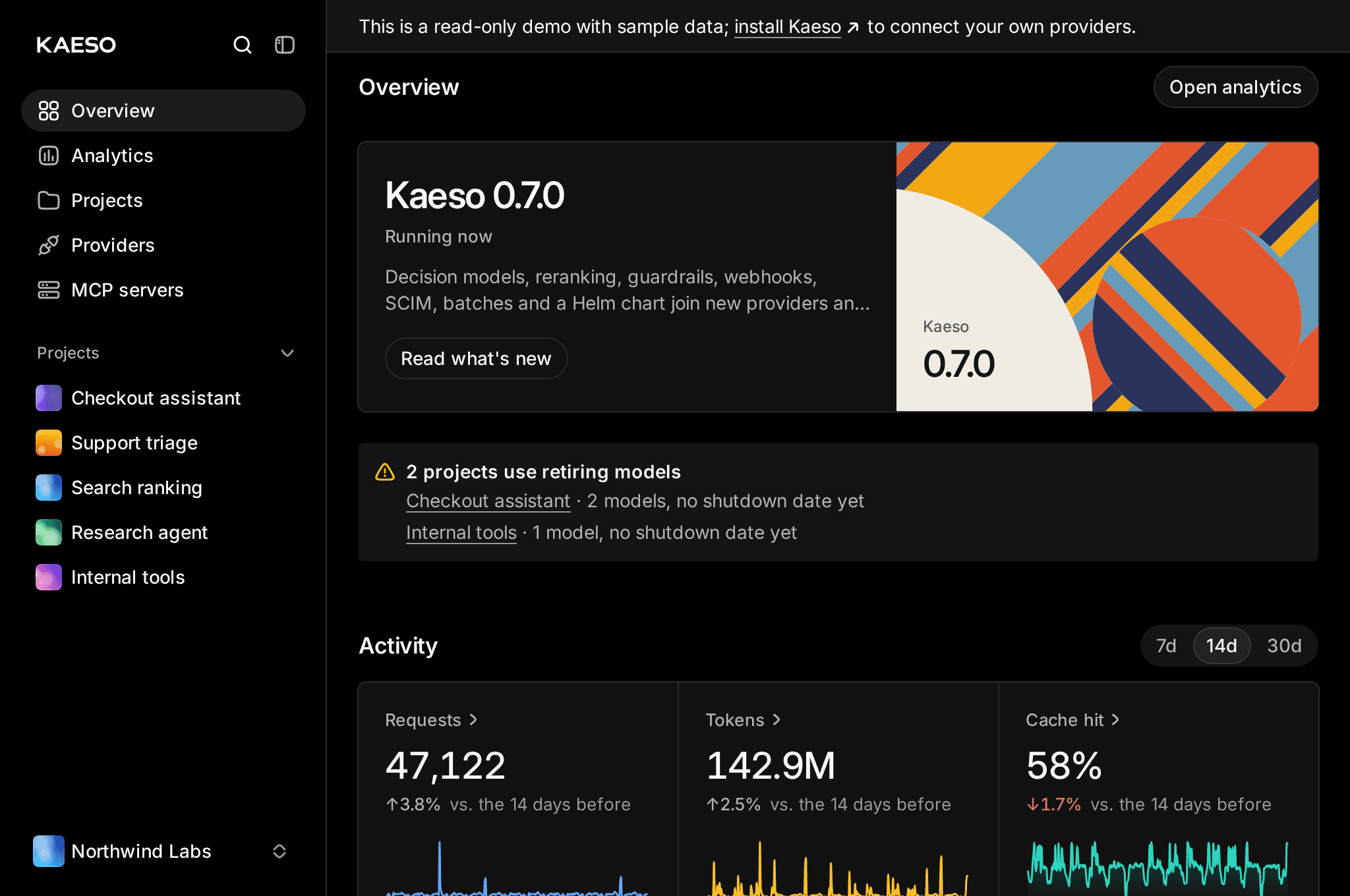
Einstellungen vor dem Neustart prüfen: kaeso config check
Das Gateway liest Einstellungen aus KAESO_*-Umgebungsvariablen, einer optionalen TOML-Datei (KAESO_CONFIG) sowie *_FILE-Secret-Mounts (KAESO_MASTER_KEYS_FILE, KAESO_UPDATER_TOKEN_FILE usw.). Fehlt eine Pflichtangabe oder liegt ein Wert außerhalb des gültigen Bereichs, verweigert das Gateway den Start noch vor dem ersten Datenbankzugriff und nennt exakt die Variable oder den TOML-Schlüssel, der korrigiert werden muss – ohne jemals einen geheimen Wert auszugeben.
Genau diese Prüfung können Sie jederzeit ausführen, ohne den Server zu starten und ohne Verbindung zu PostgreSQL, ClickHouse oder Valkey. Auf einem Linux-Server mit Docker Compose:
Oder gegen eine einzelne .env-Datei vor dem Wechsel auf ein neues Image-Tag:
Bei Erfolg gibt der Befehl The configuration is valid. aus, warnt vor jeder KAESO_-Variablen, die keiner bekannten Einstellung entspricht (was Tippfehler wie KAESO_PUBLIC_ULR sofort aufdeckt), und beendet sich bei ungültigen Einstellungen mit einem Exit-Code ungleich null sowie einem klaren Korrekturhinweis.
Warum Kaeso 0.7.0 Einstellungen ablehnt, die 0.6.0 stillschweigend angepasst hat
In 0.6.0 wurden einige falsch konfigurierte Werte zur Laufzeit stillschweigend begrenzt oder ignoriert. In 0.7.0 lehnt Kaeso diese beim Start ab, damit Betreiber niemals irrtümlich annehmen, eine Authentifizierung oder ein Synchronisationsintervall sei aktiv:
KAESO_KPMR_INTERVAL(kpmr.interval)- Verhalten in 0.6.0
- Akzeptierte jede Dauer über null und hob sie stillschweigend auf 5 Minuten an
- Anforderung in 0.7.0
auto(Standard) oder eine Dauer von mindestens5m(z. B.1hoder6h)
KAESO_MCP_SERVERS_SYNC_INTERVAL(mcp_servers.sync_interval)- Verhalten in 0.6.0
- Hob kürzere Intervalle stillschweigend auf 1 Minute an
- Anforderung in 0.7.0
- Mindestens
1moder leer lassen für den Standardwert
KAESO_SMTP_USER(smtp.user) ohneKAESO_SMTP_PASSWORD- Verhalten in 0.6.0
- Versendete E-Mails ohne Authentifizierung, wenn das Passwort fehlte
- Anforderung in 0.7.0
KAESO_SMTP_USERundKAESO_SMTP_PASSWORDgemeinsam setzen oder für ein offenes Relay beide weglassen
Ebenfalls neu in 0.7.0: Ein leerer Wert KAESO_CONFIG="" gilt nun genau wie bei allen anderen KAESO_*-Variablen als nicht gesetzt.
Was passiert, wenn Sie in der Konsole auf Aktualisieren klicken
Auf einer Docker-Compose-Installation fragt das Gateway alle 5 Minuten https://update.kaeso.app/v1/releases.json ab (dabei wird im User-Agent lediglich die Gateway-Version sowie If-None-Match für 304-Antworten gesendet; Air-Gapped-Installationen setzen KAESO_UPDATES_CHECK=false). Erscheint unter Instanz › Updates ein neues Release, können Sie es mit einem Klick installieren oder unter Automatisch für ein tägliches bzw. wöchentliches einstündiges Wartungsfenster planen.
Sobald ein Update startet, führt der Updater fünf Schritte nacheinander aus:
- Release-Signaturen prüfen. Der Updater verifiziert
release.jsonund die Image-Attestierungen gegen den Release-Workflow von Kaeso (logicplanes/kaeso/.github/workflows/release.ymlaufrefs/heads/prod). Schlägt die Verifizierung fehl, bleibt die Installation unangetastet. - Images laden und Einstellungen mit dem neuen Gateway vorab prüfen. Nach dem Herunterladen der neuen Images
kaeso-gateway,kaeso-consoleundkaeso-updaterführt der Updater die Konfigurationsprüfung des neuen Gateways gegen Ihre aktuelle.env,compose.override.yamlundKAESO_CONFIG-Datei aus. Entdeckt 0.7.0 dabei etwaKAESO_KPMR_INTERVAL=1moder einen SMTP-Benutzer ohne Passwort, bricht das Update genau hier mit Nicht installiert (Not installed) ab, stellt diecompose.yamlwieder her, nennt die betroffene Einstellung samt Korrektur – und Ihr 0.6.0-Gateway läuft ohne Unterbrechung weiter. - Container wechseln, während Caddy die Stellung hält. Erst nach bestandener Konfigurationsprüfung ersetzt der Updater die Container für Konsole und Gateway. Während der wenigen Sekunden, in denen das Gateway neu startet, beantwortet Caddy jede eingehende Anfrage im jeweiligen API-Dialekt des Aufrufers mit
Retry-After: 30–503 service_unavailable_errorfür OpenAI,529 overloaded_errorfür Anthropic Messages und System One,503 UNAVAILABLEfür Gemini,503 service_unavailablefür ElevenLabs sowie eine sich selbst aktualisierende Statusseite für Browser-Besucher –, sodass gängige SDKs automatisch warten und die Anfrage wiederholen. - Vorwärtsgerichtete Migrationen ausführen. Das neue Gateway führt beim Start die Datenbankmigrationen aus und hat bis zu 10 Minuten Zeit,
/readyzerfolgreich zu bestehen. - Rollback bei Startfehlern. Schlägt der Start des neuen Gateways fehl, noch bevor die Datenbank migriert wurde, startet der Updater wieder die bisherigen Container, stellt die vorherige
compose.yamlwieder her und protokolliert Zurückgerollt (Rolled back). (Tritt der Fehler erst auf, nachdem möglicherweise bereits eine Datenbankmigration lief, hält er mit Erfordert Aufmerksamkeit (Needs attention) an und bewahrt die-previous-Container auf, damit Siedocker compose logs gatewayprüfen oder Ihren vor dem Upgrade erstelltenpg_dumpeinspielen können.)
Wie der Docker-Zugriff des Updaters eingeschränkt ist
Der Updater bindet /var/run/docker.sock niemals direkt ein. Stattdessen gilt:
- Nur das Gateway kann den Updater über ein internes Docker-Netzwerk erreichen, authentifiziert sich mit dem gemeinsamen 32-Byte-Token
KAESO_UPDATER_TOKEN(bzw.KAESO_UPDATER_TOKEN_FILEüber Compose-Secrets) und übergibt lediglich eine Zielversionsnummer. - Der Updater kommuniziert mit
docker-proxy, der API-Methoden, Pfade und Bind-Mount-Quellen strikt aufKAESO_DIR(/opt/kaeso) beschränkt. - Beim direkten Ersetzen von Containern verweigert der Updater das Erstellen jedes Containers, dessen Berechtigungen, Linux-Capabilities, Geräte, Namespaces, Netzwerke, Mounts oder Ressourcenlimits vom ersetzten Container abweichen.
- Wenn Sie überhaupt keinen Docker-Socket-Proxy auf dem Host wünschen, übergeben Sie
--no-updateraninstall.sh(oder lassenCOMPOSE_PROFILES=updaterweg) und aktualisieren Sie persh install.sh --update.
Aktualisieren mit dem Installer, manuell oder per Helm
- Mit dem Installer: Führen Sie in
/opt/kaesoden Befehlsh install.sh --update --version 0.7.0aus. Genau wie der Konsolen-Updater prüft das Skript diecompose.yamlgegenrelease.jsonund validiert Ihre Einstellungen mit dem neuen Gateway, bevor das alte gestoppt wird (Anleitung für Linux-Server). - GitHub-Attestierung selbst prüfen: Nutzen Sie
gh attestation verify release.json --repo logicplanes/kaeso --signer-workflow logicplanes/kaeso/.github/workflows/release.yml --source-ref refs/heads/produndsha256sum -cfür diecompose.yaml, bevor Siedocker compose up -d --waitausführen (Upgrades in der Dokumentation (öffnet in einem neuen Tab)). - Auf Kubernetes: Der Docker-Updater ist nicht Teil des Helm-Charts (
updates.installed_with = "helm"sorgt dafür, dass die Seite Updates in der Konsole stattdessen den passendenhelm upgrade-Befehl anzeigt). Aktualisieren Sie mithelm upgrade kaeso oci://ghcr.io/logicplanes/charts/kaeso --version 0.7.0 --namespace kaeso --reset-then-reuse-values --wait, wie in Kaeso mit dem Helm-Chart auf Kubernetes bereitstellen beschrieben.
Nächste Schritte
- Kaeso auf einem Linux-Server bereitstellen: vollständige Compose-Installation, Volume-Backups und
kaeso config check. - Kaeso mit dem Helm-Chart auf Kubernetes bereitstellen: Pre-Upgrade-Migrations-Jobs und unterbrechungsfreie Rollouts auf Kubernetes.
- Upgrades in der Dokumentation (öffnet in einem neuen Tab): vollständiges Zustandsmodell, Air-Gapped-Spiegel und Downgrade-Ablauf.
Produktnamen in diesem Artikel gehören ihren jeweiligen Inhabern und dienen ausschließlich der Bezeichnung der beteiligten Software und Dienste. Kaeso steht in keiner Verbindung zu ihnen und wird nicht von ihnen unterstützt.
Von Kaeso Team