Wir stellen das MCP-Portal vor
Jedes Kaeso-Projekt hat jetzt ein MCP-Portal. Verbinden Sie die MCP-Server Ihrer Organisation einmal, wählen Sie, welche Tools jedes Projekt anbietet, und lassen Sie claude.ai, ChatGPT, Cursor und Ihre eigenen Agenten sie aufrufen, mit Anmeldung, Rechten, Limits und Protokollen von Kaeso.
- Veröffentlicht
- Lesezeit
- 4 Min.
- Autor
- Kaeso Team

Agenten sind nur so nützlich wie die Tools, die sie erreichen, und das Model Context Protocol hat es leicht gemacht, solche Tools anzubieten: ein Ticketsystem, einen Code-Host, eine Datenbank oder einen Suchindex, jeweils hinter einem MCP-Server. Leicht anzubieten heißt aber nicht leicht zu steuern. Jeder Client verbindet sich selbst mit jedem Server, mit seiner eigenen Kopie eines Tokens, und hinterher kann niemand sagen, welcher Agent was aufgerufen hat, für wen und mit welchen Argumenten.
Kaeso 0.6.0 gibt jedem Projekt ein MCP-Portal. Es leistet für Tools, was Kaeso bereits für Modelle leistet: eine Adresse, eine Anmeldung, Rechte je Person und Schlüssel, Limits und ein Protokoll jedes Aufrufs.
Eine Adresse pro Projekt
Das Portal eines Projekts antwortet unter /mcp/<project id> auf der Domain Ihrer Installation. Dahinter liegen die MCP-Server, die die Organisation verbunden und das Projekt gewählt hat. Ein Client sieht einen MCP-Server mit allen Tools, die er aufrufen darf; den Rest erledigt Kaeso:
- Es prüft, wer aufruft und ob er dieses Tool aufrufen darf.
- Es wendet die Tool-Aufrufrate des Projekts an.
- Es meldet sich beim richtigen Server an, mit der gemeinsamen Verbindung oder der eigenen des Aufrufers.
- Es ruft das Tool auf, gibt die Antwort zurück und protokolliert den Aufruf.
Jeder Server hat ein Kürzel wie orders, das seinen Tools für Clients vorangestellt wird, sodass aus get_order des Servers orders__get_order wird. Zwei Server können ein Tool gleichen Namens anbieten, ohne sich in die Quere zu kommen.
Einen Server einmal verbinden
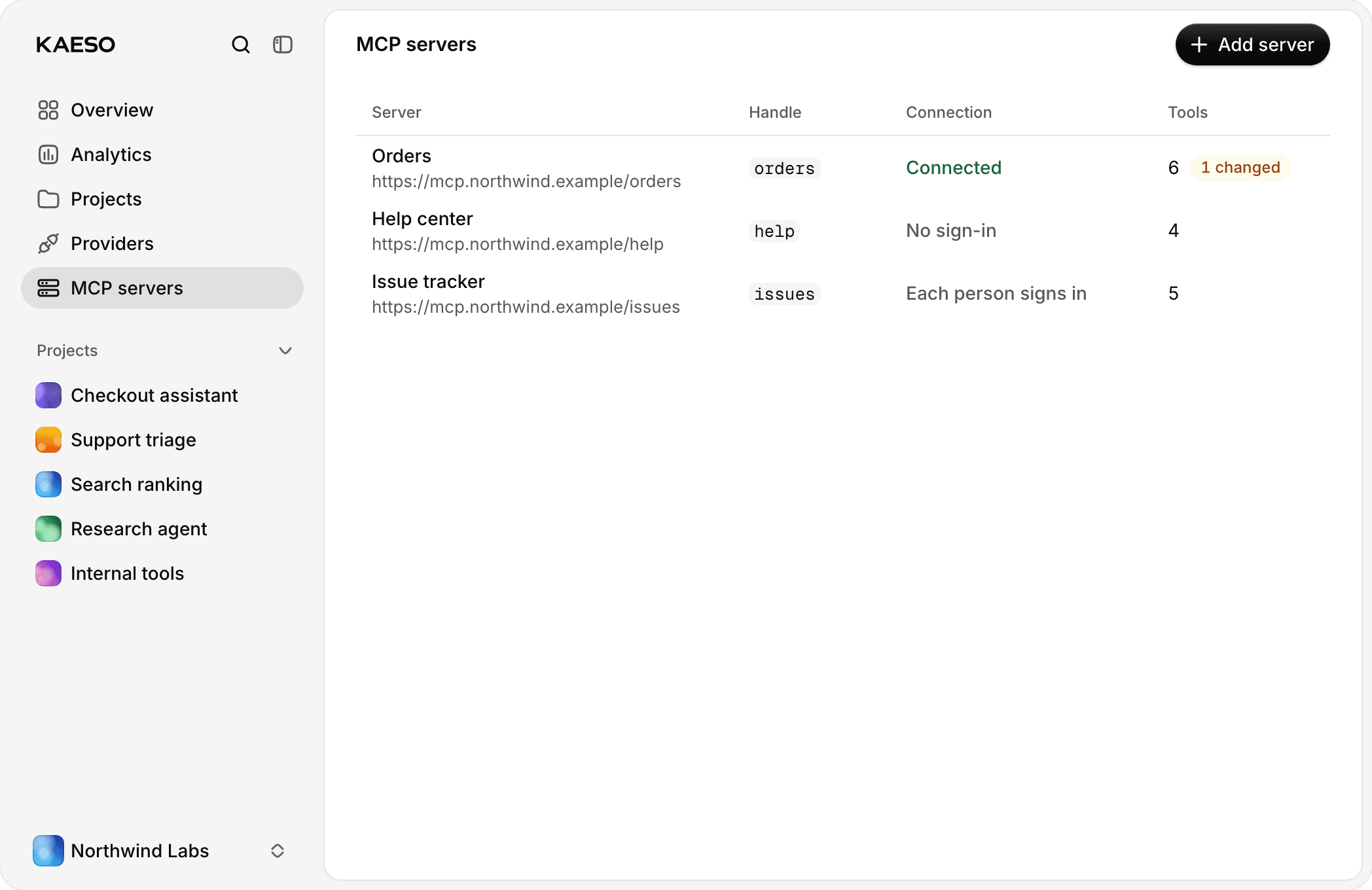
Ein Admin fügt Server unter Organisation › MCP-Server hinzu. Kaeso spricht mit entfernten Servern über Streamable HTTP und beherrscht jede Protokollversion von 2025-03-26 bis 2026-07-28. Es meldet sich auf eine von drei Arten an:
Eine Verbindung ist entweder gemeinsam, sodass jeder Aufrufer ein Konto nutzt, oder persönlich: Jede Person verbindet ihr eigenes Konto unter Konto › Verbindungen, und die Tools eines Servers funktionieren für sie erst, wenn sie das getan hat. Geheimnisse und Tokens werden mit dem Hauptschlüssel der Installation versiegelt, und OAuth-Tokens werden erneuert, bevor sie ablaufen. Verlässt jemand die Organisation, gehen seine Verbindungen und Portal-Freigaben mit ihm.
Kaeso erreicht private Netze nur, wenn mcp_servers.allowed_networks sie nennt, sodass sich eine Serveradresse nicht gegen Ihre eigene Infrastruktur richten lässt.
Jedes Tool aus, bis jemand es einschaltet
Ein Projekt wählt unter Projekt › Tools, welche Server es nutzt, und bei einem Server, den es neu nutzt, ist jedes Tool aus. Nichts erreicht einen Client, bis jemand ein Tool einschaltet, eines nach dem anderen oder einen ganzen Server auf einmal. Derselbe Tab legt fest, wer welche Tools aufrufen darf, listet die verbundenen Clients und trennt sie.
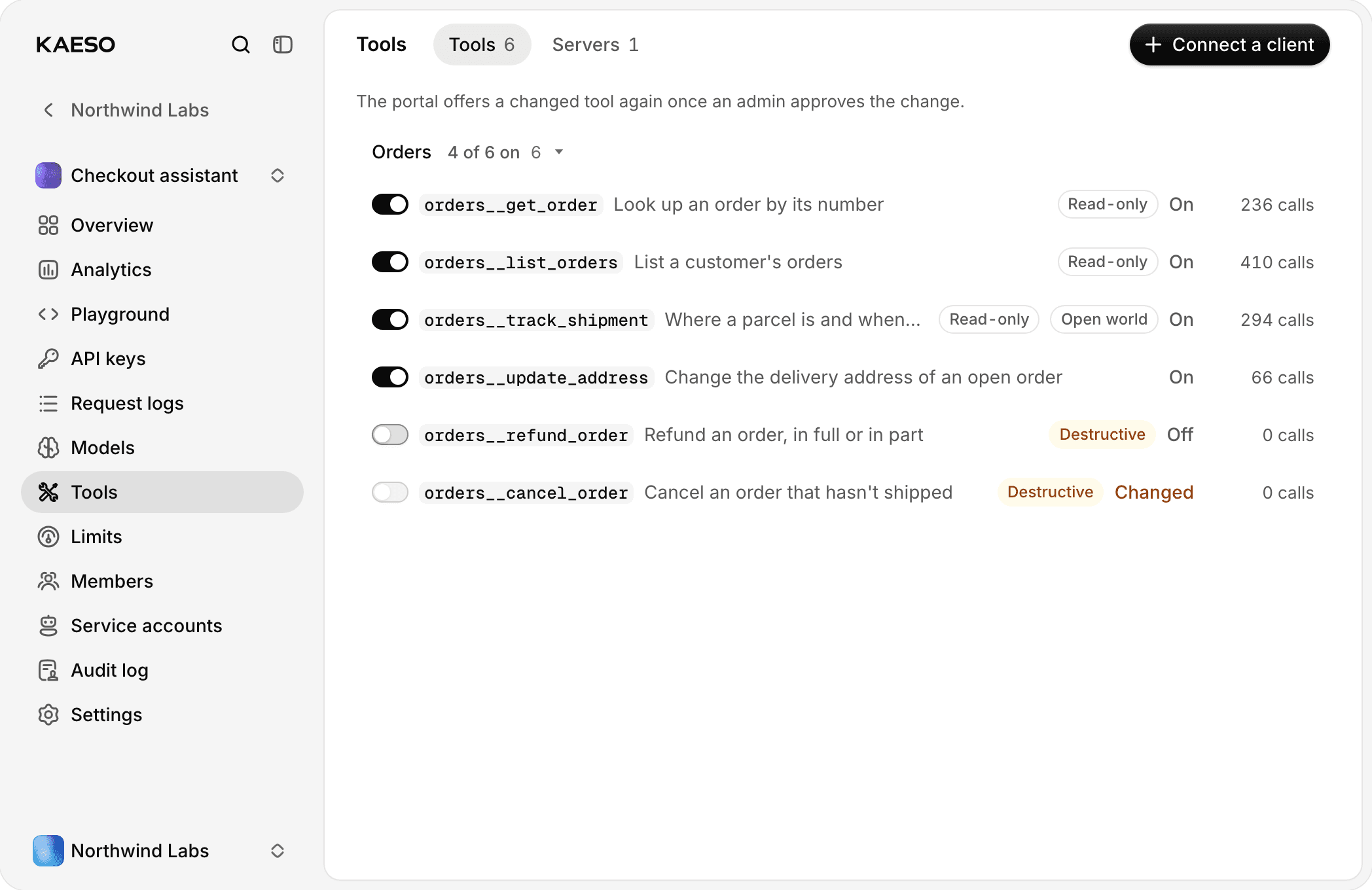
Ein Aufrufer braucht drei Dinge, um ein Tool zu sehen:
- Das Recht
tools.useim Projekt, aus seiner Rolle. - Einen Tool-Zugriff, der das Tool enthält. Er umfasst standardmäßig jedes Tool und lässt sich für ein Mitglied, ein Dienstkonto oder einen Schlüssel einschränken.
- Bei einem API-Schlüssel die Fähigkeit Tools, eines der drei Kästchen, wenn Sie einen Schlüssel erstellen.
Geänderte Tools warten auf Prüfung
Ein MCP-Tool besteht aus seinem Namen, seiner Beschreibung und seinen Schemas, und ein Modell liest sie alle. Eine geänderte Beschreibung kann einem Modell etwas ganz anderes auftragen, und das macht eine stille Änderung auf einem Server, den Sie nicht kontrollieren, zu einem Risiko.
Kaeso speichert einen Hash der Definition jedes Tools und fragt jeden Server alle 15 Minuten oder im Abstand mcp_servers.sync_interval nach seinen Tools. Ändert sich eine Definition, entscheidet die Richtlinie des Servers:
hold, der Standard, nimmt das Tool aus jedem Portal, bis ein Admin die Änderung mit einem Diff prüft und freigibt.acceptbietet die neue Definition sofort an, für Server, die Sie selbst betreiben.
Ein abgelehntes Tool wird in jedem Projekt ausgeschaltet.
Clients melden sich als Personen an
Ihre eigene App oder Ihr eigener Agent ruft ein Portal mit einem API-Schlüssel des Projekts auf, der die Fähigkeit Tools hat. Jeder MCP-Client kann die Tools auflisten:
Clients wie claude.ai, ChatGPT und Cursor melden sich stattdessen als Person an. Geben Sie ihnen die Adresse des Portals; sie finden die Anmeldung von Kaeso aus seiner ersten Antwort, weisen sich mit einem Client-ID-Metadatendokument aus oder registrieren sich und öffnen den Browser. Die Person sieht eine Zustimmungsseite, die die Tools des Clients je Server zusammenfasst, und wählt Autorisieren.
Von da an handelt der Client als diese Person, mit ihrem Tool-Zugriff. Er unterliegt den Regeln der Organisation für Zwei-Faktor-Authentifizierung und Single Sign-on, seine Tokens gelten nur für das Portal, für das sie ausgestellt wurden, und Trennen unter Tools beendet sie sofort. Das Archivieren des Projekts, das Vormerken der Organisation zur Löschung oder das Abmelden überall beendet sie ebenfalls.
Limits und Protokolle
Ein Limit tool_call_rate begrenzt die Aufrufe pro gleitender Minute für ein Projekt, ein Mitglied oder einen Schlüssel; ein Aufruf darüber bekommt HTTP 429 mit Retry-After. Jeder Aufruf erscheint unter Anfrageprotokolle › Tools mit seinem Status, seiner Zeit und, wenn das Projekt Inhalte aufbewahrt, seinen Argumenten und seiner Antwort. Der Tab Tools aktualisiert sich live, filtert wie der Tab Modelle und exportiert als CSV oder JSON Lines. Die Nutzung und die Übersicht des Projekts zählen Aufrufe und Fehler pro Tag.
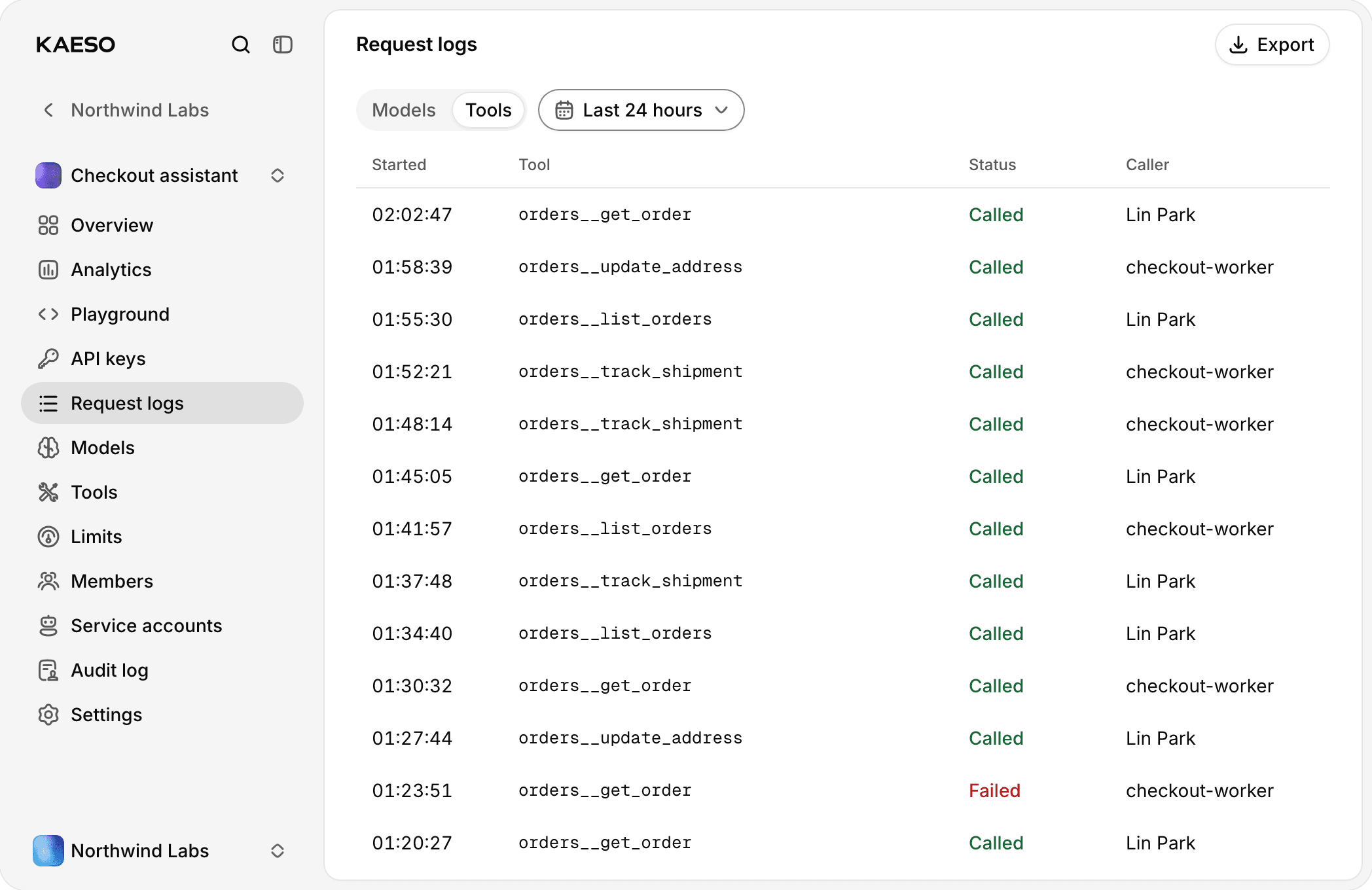
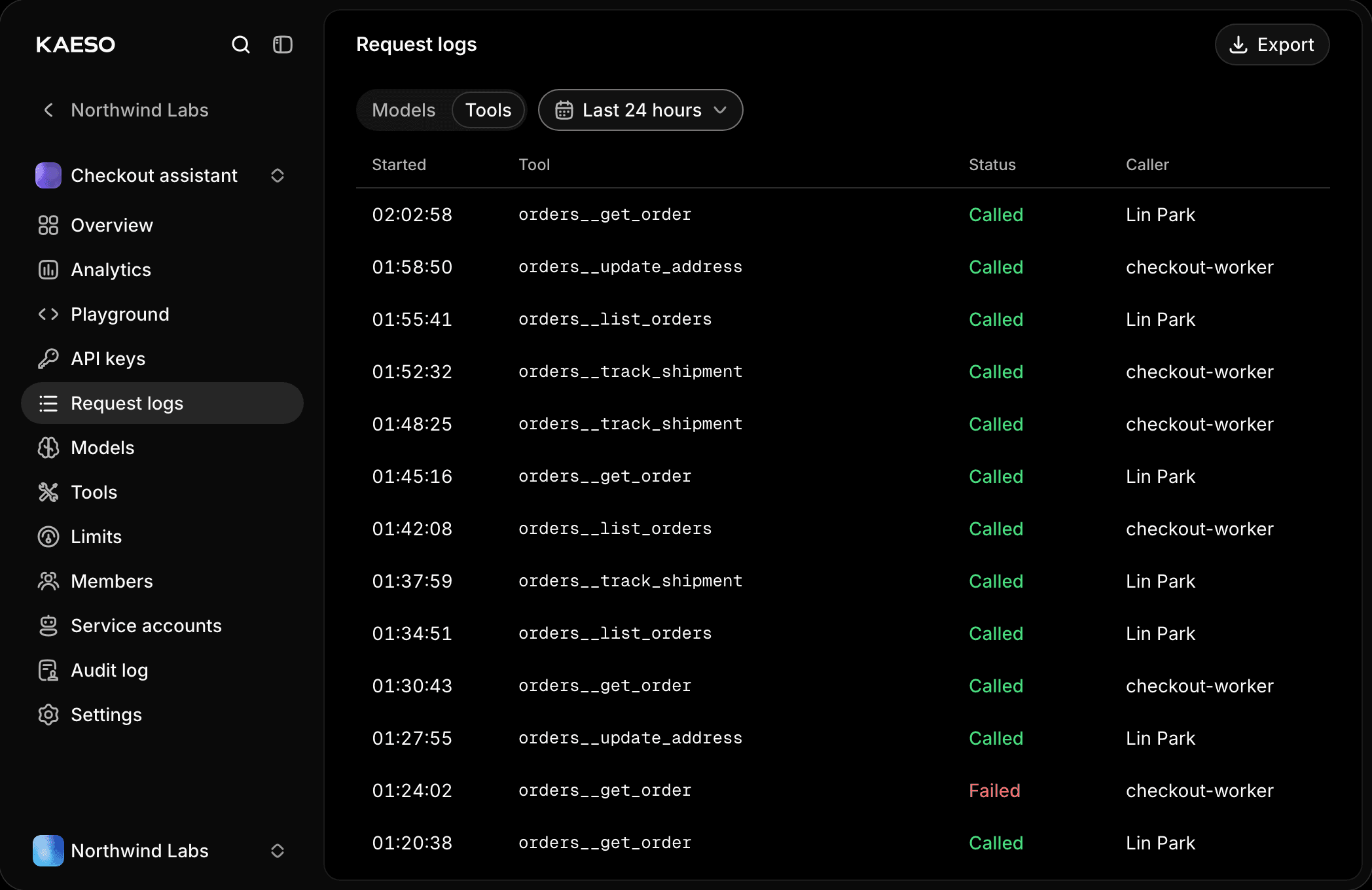
Wenn etwas schiefgeht, bekommt der Client eine klare Antwort, und das Protokoll sagt, warum:
Erste Schritte
Aktualisieren Sie auf Kaeso 0.6.0, öffnen Sie Organisation › MCP-Server und fügen Sie einen Server hinzu. Schalten Sie dann in einem Projekt ein Tool ein, und verbinden Sie einen Client mit dem Portal des Projekts. Die Docs behandeln jeden Schritt: das MCP-Portal (öffnet in einem neuen Tab), MCP-Server (öffnet in einem neuen Tab) und die Portal-API (öffnet in einem neuen Tab).
Das Portal ist eine der größeren Neuerungen von Kaeso 0.6. Wenn Sie Tools betreiben, die es abdecken sollte und nicht abdeckt, sagen Sie es uns.
Von Kaeso Team